# 2.ReactでGoogle認証機能を作る
# ゴール
- ReactアプリでGoogle認証を実行しユーザ情報を取得できること
# Reactアプリの雛形作成
# 登場するライブラリ
- Create React App
- Reactアプリの雛形を生成するライブラリ
# Create React Appでプロジェクトを生成する
- 任意のディレクトリで以下のコマンドを実行
npx create-react-app firebase-handson
1
- プロジェクトの生成が完了したら作成されたディレクトリに移動
cd firebase-handson
1
- アプリを起動してみる
- 止めるときは
Ctl+c
- 止めるときは
npm start
1
- http://localhost:3000にアクセスすることで確認できる

- 画面に表示された情報(HTMLなど)は
src/App.jsにかかれている
import React from 'react';
import logo from './logo.svg';
import './App.css';

function App() {
  return (
    <div className="App">
      <header className="App-header">
        <img src={logo} className="App-logo" alt="logo" />
        <p>
          Edit <code>src/App.js</code> and save to reload.
        </p>
        <a
          className="App-link"
          href="https://reactjs.org"
          target="_blank"
          rel="noopener noreferrer"
        >
          Learn React
        </a>
      </header>
    </div>
  );
}

export default App;
1
2
3
4
5
6
7
8
9
10
11
12
13
14
15
16
17
18
19
20
21
22
23
24
25
26
2
3
4
5
6
7
8
9
10
11
12
13
14
15
16
17
18
19
20
21
22
23
24
25
26
# ReactからFirebaseにアクセスするためのセットアップ
# 登場するライブラリ
- firebase
- FirebaseのJavaScript用SDK
- firebaseui
- WebでFirebase Authenticationを簡単に使うためのライブラリ
- SNS認証用のボタンの見た目や認証先との連携処理などを提供してくれる
- react-firebaseui
- ReactでFirebaseUIを簡単に使うためのライブラリ
- FirebaseUIを内包してる
# ライブラリのインストール
- Firebaseへアクセスするために必要なライブラリをインストールする
npm i firebase react-firebaseui
1
- インストールされたライブラリは
node_modules配下に追加される- ライブラリが依存するライブラリも含まれるため明示的に追加していないライブラリも入っている
- 追加したライブラリは
package.jsonのdependenciesの項目に追記されるnode_modulesはサイズが大きすぎるのでリポジトリ管理しないのが一般的npm iを実行するとdependenciesに記載の情報を元にライブラリのインストールが走るのでnode_modulesの状態を容易に再現できる
  "dependencies": {
    "@testing-library/jest-dom": "^4.2.4",
    "@testing-library/react": "^9.3.2",
    "@testing-library/user-event": "^7.1.2",
    "firebase": "^7.7.0",
    "react": "^16.12.0",
    "react-dom": "^16.12.0",
    "react-firebaseui": "^4.1.0",
    "react-scripts": "3.3.0"
  },
1
2
3
4
5
6
7
8
9
10
2
3
4
5
6
7
8
9
10
# 不要なコードの削除
- この後
src/App.jsを修正していくことになりますが、ノイズを減らすために不要な情報を消しておきます- 以下の内容に書き換えておいて下さい
import React from 'react';

function App() {
  return (
    <div>
      <h1>Hello</h1>
    </div>
  );
}

export default App;
1
2
3
4
5
6
7
8
9
10
11
2
3
4
5
6
7
8
9
10
11
- アプリを起動して画面に
Helloと表示されていればOKです
# Firebaseにアクセスする設定の追加
- Firebaseにアクセスするためには自身で作成したFirebaseプロジェクトのキー情報などが必要になります
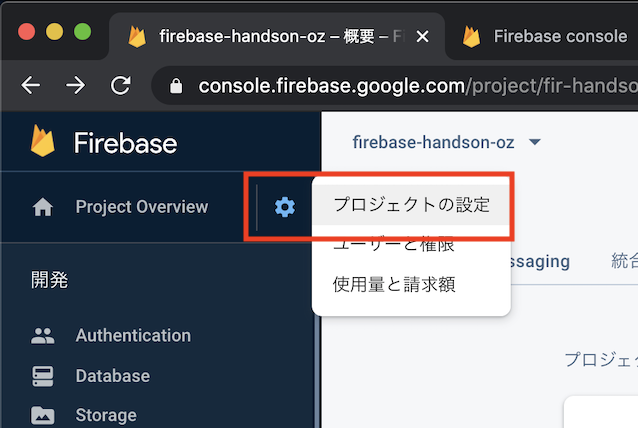
- FirebaseのWebコンソールを開いて「⚙」->「プロジェクトの設定」を選択
- 「全般」タブの中の「プロジェクトID」と「ウェブAPIキー」の情報をこの後使います
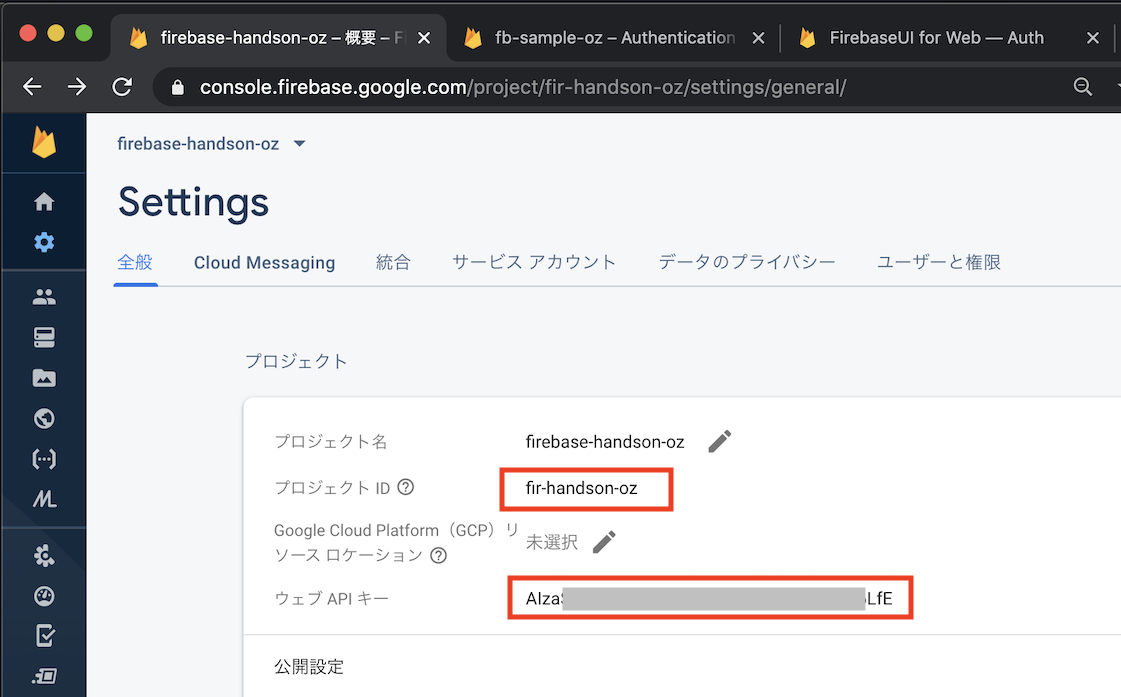
src/App.jsを以下のように修正します
import React from 'react';
// firebaseのSDKをimport
import firebase from 'firebase/app';

const config = {
  // ウェブAPIキーの値
  apiKey: 'AXXXXXXXXXXXXXXXXXXXXXXXXXXXXXXXXXXXXXX',
  // プロジェクトIDの値.firebaseapp.com
  authDomain: 'fir-handson-oz.firebaseapp.com',
};

// Firebase接続のための初期化処理
firebase.initializeApp(config);

// 以下省略
1
2
3
4
5
6
7
8
9
10
11
12
13
14
15
2
3
4
5
6
7
8
9
10
11
12
13
14
15
- これでFirebaseにアクセスするための設定ができました
# FirebaseUIの設定を追加
- FirebaseのAuthenticationの機能を使うにあたりFirebaseUIを使います
- FirebaseUIを使わず全部自前で作ろうとすると実装がけっこう大変
- 今回はFirebaseUIをReactで使うためのreact-firebaseuiを使います
src/App.jsに設定を追加します
import React from 'react';
import firebase from 'firebase/app';
// firebaseのauth機能をimport
import 'firebase/auth';
// react-firebaseuiが提供するSNS認証用のボタンコンポーネントをimport
import StyledFirebaseAuth from 'react-firebaseui/StyledFirebaseAuth';

const config = {
  apiKey: 'AXXXXXXXXXXXXXXXXXXXXXXXXXXXXXXXXXXXXXX',
  authDomain: 'fir-handson-oz.firebaseapp.com',
};

firebase.initializeApp(config);

// FirebaseUIの設定
const uiConfig = {
  // 認証画面の出し方を設定(popup/redirect)
  signInFlow: 'popup',
  // 認証成功後に表示するページのURL(今回は認証前と同じページに返すので省略でもOK)
  signInSuccessUrl: '/',
  // 連携したいサービスの情報を設定(今回はGoogleだけ使うので1つだけ設定)
  signInOptions: [firebase.auth.GoogleAuthProvider.PROVIDER_ID],
};

function App() {
  return (
    <div>
      <h1>Hello</h1>
      {/* ボタンコンポーネントを配置し必要な情報も設定 */}
      <StyledFirebaseAuth uiConfig={uiConfig} firebaseAuth={firebase.auth()} />
    </div>
  );
}

export default App;
1
2
3
4
5
6
7
8
9
10
11
12
13
14
15
16
17
18
19
20
21
22
23
24
25
26
27
28
29
30
31
32
33
34
35
2
3
4
5
6
7
8
9
10
11
12
13
14
15
16
17
18
19
20
21
22
23
24
25
26
27
28
29
30
31
32
33
34
35
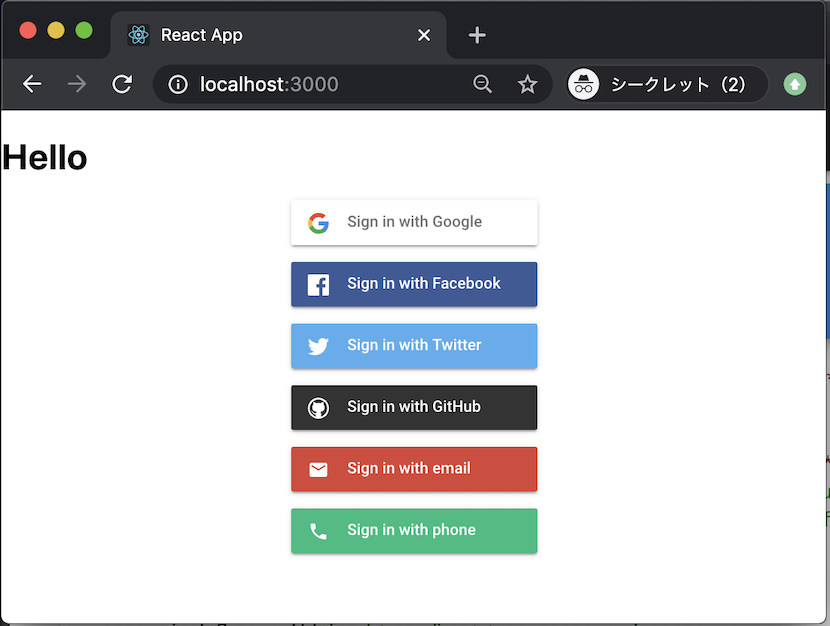
- この状態で画面を開いてみるとGoogleボタンが表示されているはずです
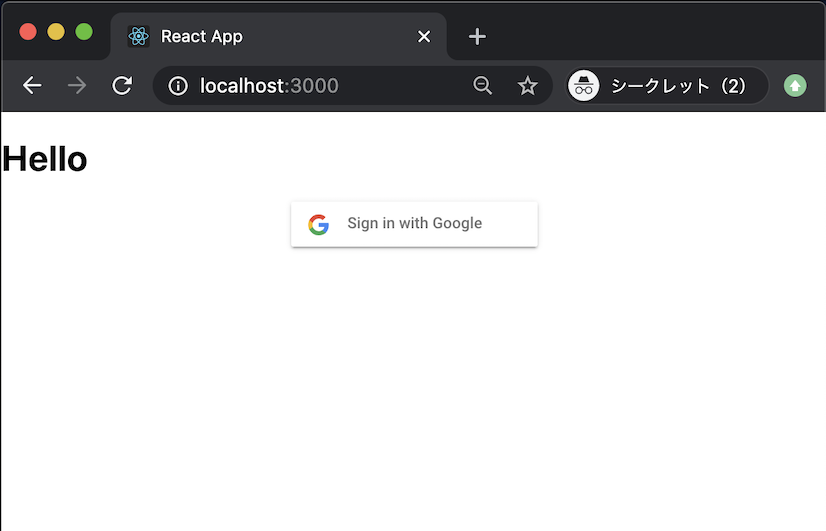
- ちなみに今回はGoogleしか使いませんが、
signInOptionsに複数設定するとその分だけボタンが表示されます
  signInOptions: [
    firebase.auth.GoogleAuthProvider.PROVIDER_ID,
    firebase.auth.FacebookAuthProvider.PROVIDER_ID,
    firebase.auth.TwitterAuthProvider.PROVIDER_ID,
    firebase.auth.GithubAuthProvider.PROVIDER_ID,
    firebase.auth.EmailAuthProvider.PROVIDER_ID,
    firebase.auth.PhoneAuthProvider.PROVIDER_ID,
  ],
1
2
3
4
5
6
7
8
2
3
4
5
6
7
8
# Google認証を許可する設定を追加
- どのSNS認証を利用するのか個別に設定する必要があります
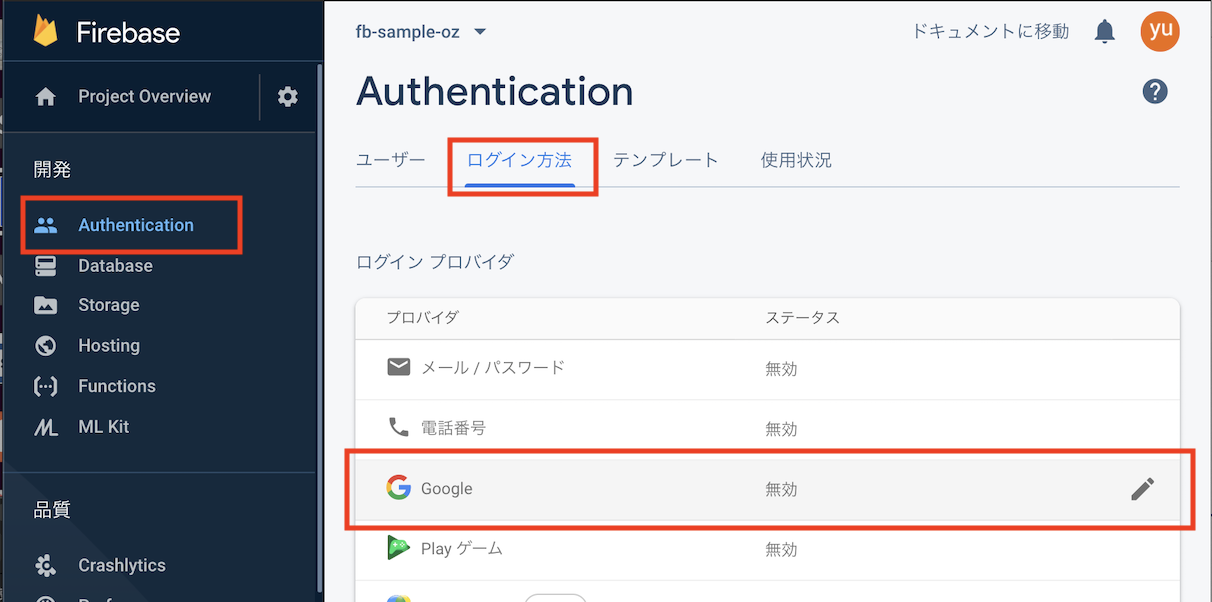
- FirebaseのWebコンソールに戻ってサイドメニューの「Authentication」から「ログイン方法」タブを選択し「Google」の行をクリックします
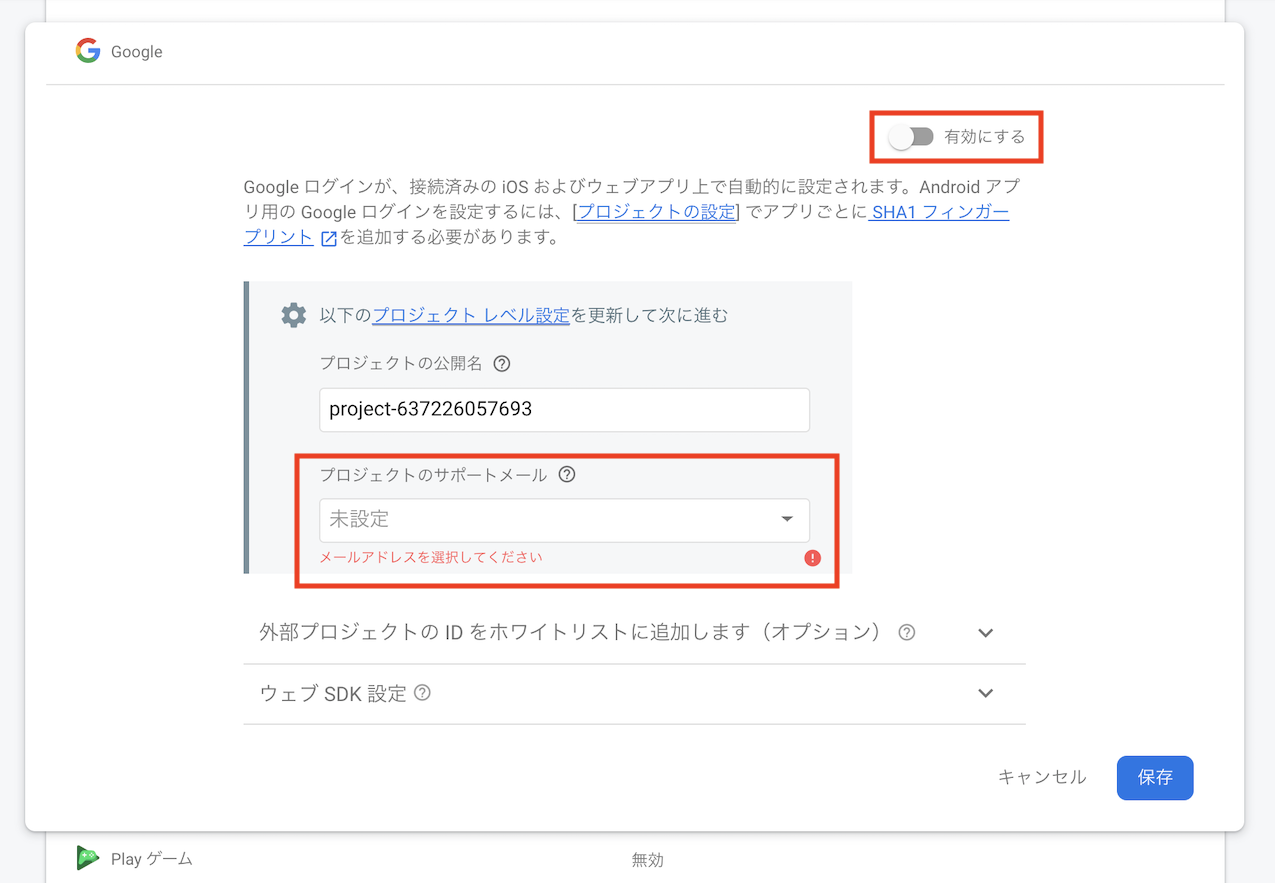
- 「有効にする」のトグルボタンを活性化させ「プロジェクトのサポートメール」に自身のGmailアドレスを設定し「保存」して下さい
- これでGoogle認証を使うための準備が整いました
# Google連携を試してみる
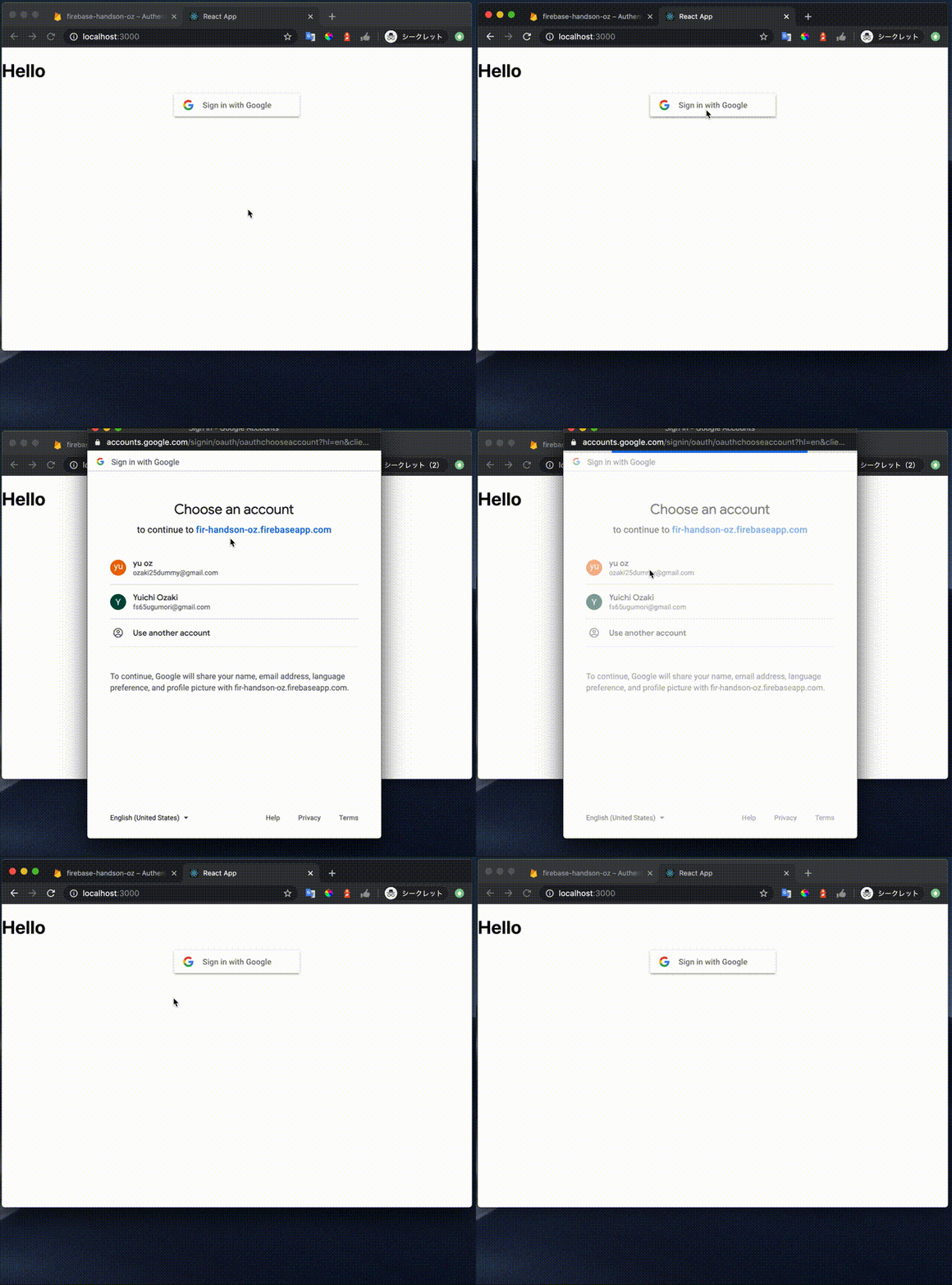
- ここまでうまくいっていれば以下の動画のような動きをするはずです
- 人によってアカウント選択画面はでないかもしれません
- ログイン完了後FirebaseのWebコンソールを確認します
- 「Authentication」から「ユーザ」タブを選択するとログインしたユーザが登録されていることを確認できます
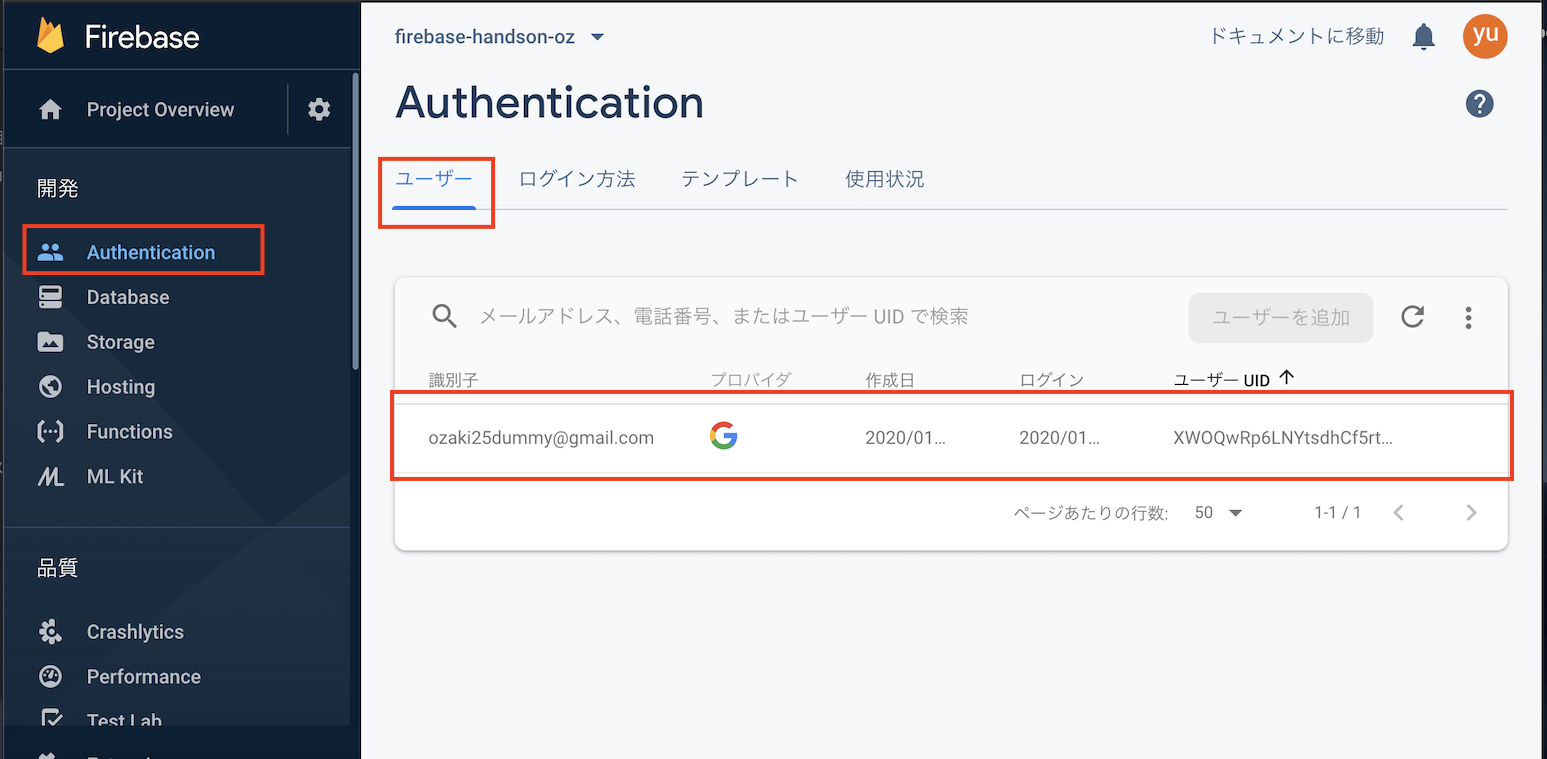
- これでGoogleと連携し認証が通るところまで作ることができました
- ただ、これだけでは何も面白くないのでGoogleからユーザ情報を取得します
# Googleからユーザ情報を取得する
- Google認証に成功するとユーザ情報を受け取ることができます
src/App.jsに処理を追加します
// 省略

function App() {
  // useEffectは第二引数が[]の場合は画面表示時に一度実行される
  React.useEffect(() => {
    // 認証が完了したタイミングでコンソールにユーザ情報を出力している
    firebase.auth().onAuthStateChanged(user => console.log(user.providerData));
  }, []);

  return (
    <div>
      <h1>Hello</h1>
      <StyledFirebaseAuth uiConfig={uiConfig} firebaseAuth={firebase.auth()} />
    </div>
  );
}

export default App;
1
2
3
4
5
6
7
8
9
10
11
12
13
14
15
16
17
18
2
3
4
5
6
7
8
9
10
11
12
13
14
15
16
17
18
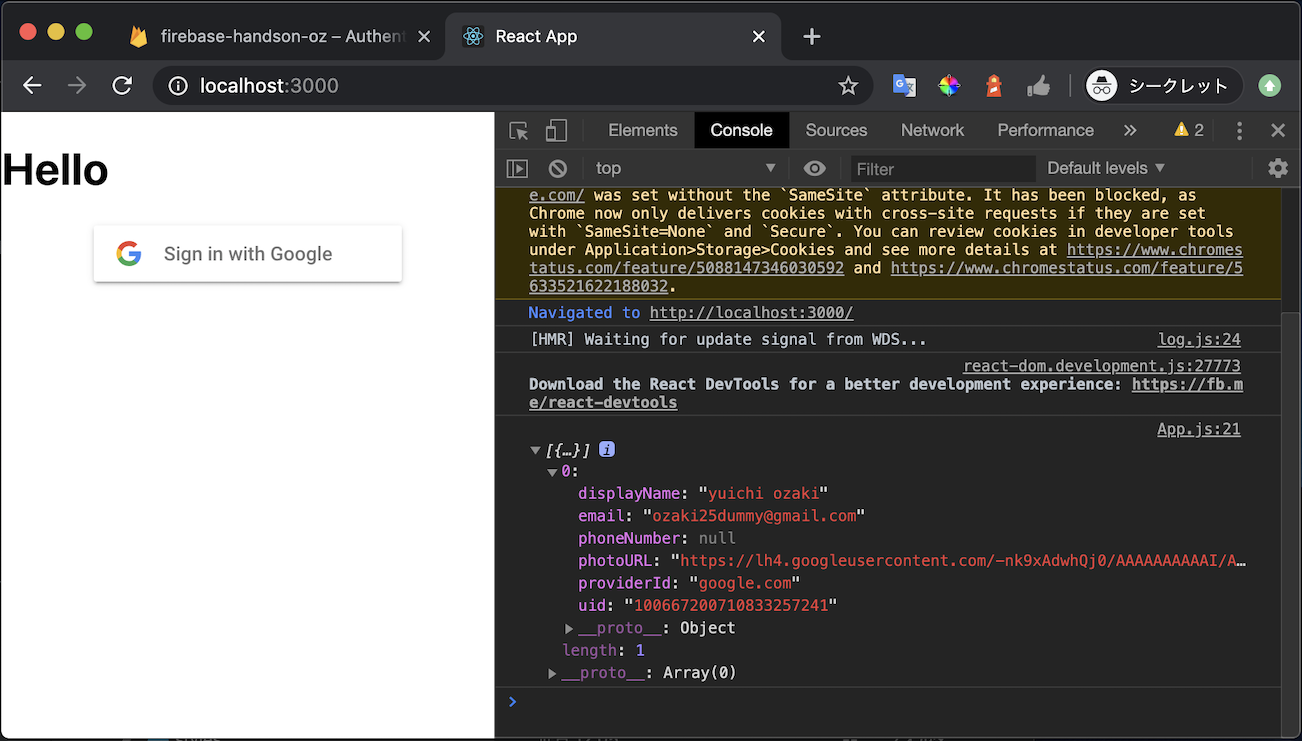
- コンソールにユーザ情報を出力するように実装したので開発者ツールを開いた状態で実行してみます
- 開発者ツールは「F12」もしくは右クリックで「要素の検証」を選択すると開く
- 「console」タブを開いておく
- 以下ように名前やメールアドレスなどが取得できていることを確認できる